Desde finales del siglo pasado, cuando en las empresas se empezaron a utilizar ordenadores personales y software de oficina para automatizar algunas tareas, estamos familiarizados con el uso de la pareja: usuario/contraseña. Al principio parecía algo innecesario, e incluso incómodo, pues ¿quién iba a acceder a nuestros ordenadores si estaban aislados y dentro de nuestras oficinas? Hoy en día este entorno ha cambiado: conexión a Internet, comercio electrónico, dispositivos móviles, servicios en la nube, redes inalámbricas, etc. Parece que ya nadie duda de la necesidad de controlar los accesos a los sistemas y aplicaciones.
Desde finales del siglo pasado, cuando en las empresas se empezaron a utilizar ordenadores personales y software de oficina para automatizar algunas tareas, estamos familiarizados con el uso de la pareja: usuario/contraseña. Al principio parecía algo innecesario, e incluso incómodo, pues ¿quién iba a acceder a nuestros ordenadores si estaban aislados y dentro de nuestras oficinas? Hoy en día este entorno ha cambiado: conexión a Internet, comercio electrónico, dispositivos móviles, servicios en la nube, redes inalámbricas, etc. Parece que ya nadie duda de la necesidad de controlar los accesos a los sistemas y aplicaciones.
La pareja usuario/contraseña sigue siendo la forma más extendida:
- el usuario nos identifica, es decir, le dice al sistema o aplicación quienes somos;
- la contraseña nos autentica, es decir, es un método para comprobar que realmente somos quienes decimos ser.
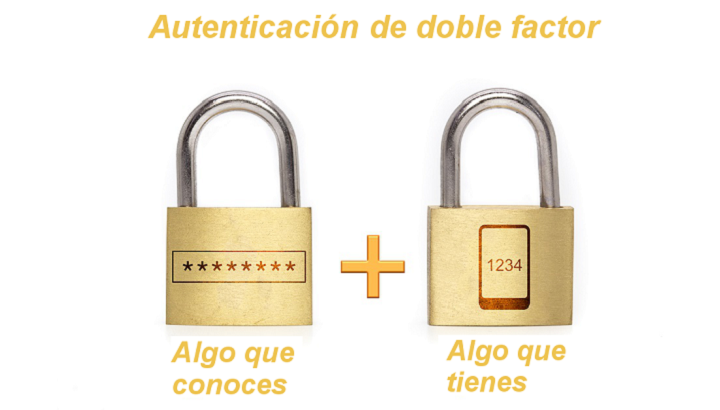
Además de autenticarnos con una contraseña o con PIN, es decir con «algo que sé», también podemos hacerlo con «algo que tengo» (un token USB o una tarjeta de coordenadas) o con «algo que soy» (la huella, el iris, la voz o el rostro) o bien con varios de estos elementos o factores. Algunos bancos llevan haciendo esto desde hace tiempo. Es lo que se llama autenticación de doble (o triple) factor. No hay que confundirlo con la autenticación en dos pasos en la que se utilizan dos factores del tipo «algo que sé» por ejemplo contraseña y un código que nos envían por SMS o email.
La autenticación de dos (o más) factores, al comprobar dos veces mediante mecanismos diferentes, que somos quienes decimos ser, agrega una capa de seguridad a nuestros servicios, aplicaciones y sistemas. Cualquier intento de hacerse con nuestras llaves se complica.
Como usuarios de servicios online de terceros vemos que es cada vez más frecuente que nos sugieran que utilicemos doble factor, por ejemplo:
- las cuentas y servicios de Google
- Outlook
- servicios en la nube como Dropbox, iCloud, OneDrive
- PayPal y otros intermediarios financieros
- para acceso a métodos de pago y cuentas de bancos
- redes sociales: Facebook y Twitter
- acceso al proveedor de hosting y al panel de control del CMS
¿Doble factor o autenticación en dos pasos?: cómo distinguirlas
En TwoFactorAuth.org puedes comprobar los servicios de todo tipo que utilizan doble factor —y también autenticación en dos pasos— y qué mecanismo utilizan. Por ejemplo, para servicios de acceso remoto este es el resultado:
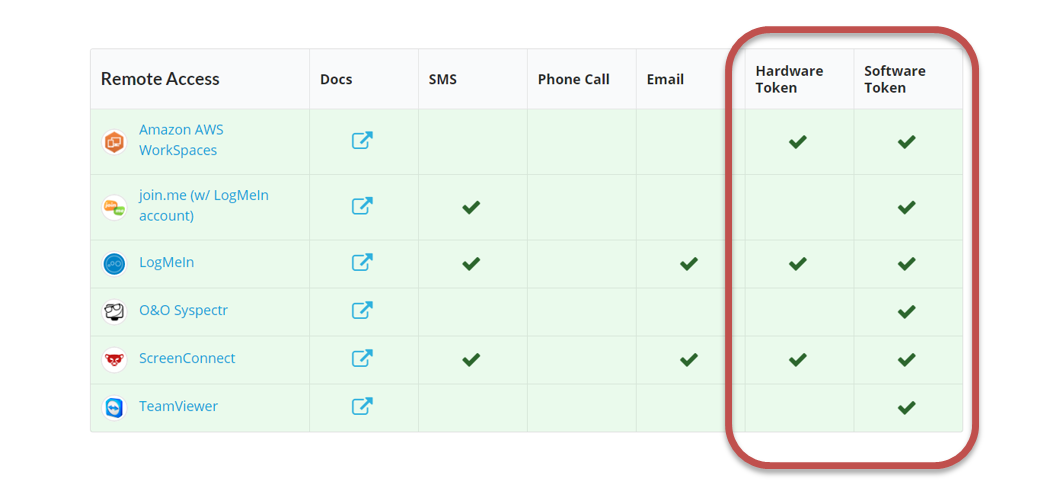
Siempre que sea posible elige mecanismos que sean realmente de doble factor, es decir que combinen algo que sabes con algo que tienes o algo que eres. Los mecanismos de dos pasos son más vulnerables y están desaconsejados, al poderse interceptar la comunicación del segundo factor pues suele ser algo que nos envían, generalmente por SMS.
Métodos de autenticación de doble factor
En la autenticación de doble factor, el primer factor suele ser la contraseña y el segundo un código aleatorio generado por un token, un dispositivo externo, o por una app en el móvil o en el ordenador que en ambos casos posee el usuario.
Hace unos años RSA fabricó un token de autenticación que se llamaba SecureID que por su precio sólo utilizaban algunas empresas grandes. Después algunas empresas de seguridad se unieron para crear un consorcio y elaborar un estándar abierto que llamaron OATH. Este estándar es el utilizado por tokens basados en hardware o en software.
Los tokens basados en hardware son como un llavero o una tarjeta con un display. Generan una clave para cada ocasión. Para ello realizan una operación criptográfica cuando ocurre un evento (pulsar un botón o conectar el dispositivo) utilizando el instante de tiempo y un protocolo estándar para generar una clave de un solo uso OTP (One-Time Password).

También hay tokens basados en software que generan contraseñas de un solo uso OTP como los que utilizan una app en el móvil o una aplicación en el ordenador de sobremesa. Algunos de estos son:
- Google Authenticator (Android, iPhone y Blacberry),
- Amazon AWS MFA (Android)
- Microsoft (Windows Phone 7)
- Duo Mobile (Android e iPhone)
- Facebook (Android, iPhone, iPad y navegadores de móviles)
- Authy (móviles y sobremesa)
Más recientemente la alianza FIDO (Fast Identity Online) ha especificado un protocolo estándar U2F (Universal Second Factor) abierto, escalable y interoperable para que los servicios online (web o aplicaciones cloud) puedan incorporar un segundo factor, utilizando criptografía de clave pública, vía un token, un dispositivo confiable o llave de seguridad de autenticación física que se conecta vía USB o NFC. El token guarda la clave privada y la clave pública se comparte con el servicio online. Actualmente a través del navegador Chrome es posible utilizar estas llaves con distintos tipos de servicios cloud, productos de ciberseguridad y cuentas de Google, Salesforce y Dropbox.

¿Qué soluciona la doble autenticación?
Los ciberdelincuentes buscan nuestras contraseñas para poder acceder a nuestros servicios, robarnos datos, extorsionarnos, etc. Pueden conseguir las contraseñas de muchas formas:
- Intentando adivinarlas por fuerza bruta, es decir, probando todas las combinaciones posibles.
- Engañándonos con técnicas de ingeniería social para que se las entreguemos (phishing).
- Infectándonos por malware también que tiene la funcionalidad de robar contraseñas.
- Aprovechando agujeros de seguridad, si nuestros servidores son vulnerables o tienen fallos de configuración.
- Por malas prácticas del usuario como apuntarlas en un papel quedando a la vista de alguien con malas intenciones.
Con la doble autenticación se mitigan en gran medida los ataques anteriores pues el ciberdelincuente tendría que hacerse también con el segundo factor.
¿Cuándo utilizarla?
Siguiendo un principio de proporcionalidad, se recomienda utilizar siempre doble factor en los servicios que sean críticos, como la administración de sistemas, las cuentas del banco o la gestión de la tienda online.
Para acceder a los aplicativos de la empresa se recomienda el uso de la doble autenticación siempre que perder las contraseñas de acceso pueda parar nuestra actividad o nos ocasione importantes problemas de otro tipo como de imagen, legales o contractuales.
Si los servicios que utilizamos no lo permiten, y como paso intermedio, podemos utilizar un gestor de contraseñas (gratuito o de pago) que soporte doble factor.
En el caso de las redes sociales activar el doble factor de autenticación, si lo ofrecen —y no es autenticación en dos pasos—, es también recomendable pues se pueden utilizar como puente de acceso (social login) a servicios de terceros. Esto ocurre cuando le servicio al que queremos acceder nos permite hacer login con nuestro usuario de alguna red social.
También podemos contratar con una empresa de seguridad la integración de la autenticación de doble factor para el acceso a nuestros dispositivos, servicios y aplicaciones o para los servicios que ofrecemos a nuestros clientes si consideramos que el acceso a los mismos debe protegerse por todos los medios.
La seguridad total no existe y aún los métodos más seguros pueden ser vulnerables, por ello nunca está de más estar alerta y formarse para evitar posibles incidentes y aprender a responder a los mismos en caso de que ocurran.
Etiquetas:
Empresa, Protección, Proteccion informacion
Nota de DavidHellin: La noticia es original de INCIBE

Antes de la aparición de las extensiones en los navegadores, nos veíamos en la necesidad de instalar una gran variedad de herramientas en los dispositivos que nos permitieran realizar tareas como tomar capturas de pantalla, forzar el cifrado de la navegación (https), ver el código html de una página web, bloquear la publicidad de las páginas web, etc. En la actualidad, en su gran mayoría, podemos llevarlas a cabo a través de estas funcionalidades instaladas en el propio navegador, conocidas como extensiones, complementos o plugins, que son pequeños programas que se ejecutan en el propio navegador y que añaden las funcionalidades mencionadas y todas las que te imagines, al mismo.

Posibles riesgos
Las extensiones, a fin de realizar las tareas para las que fueron diseñadas, necesitan acceder a cierta información, permisos y partes de nuestro equipo. El riesgo para los usuarios radica en permitir este tipo de accesos, ya que eleva mucho el riesgo ante potenciales acciones maliciosas.
Por otro lado, hay que tener en cuenta que como norma general, las extensiones se actualizan automáticamente. Esta característica es de gran importancia ya que una extensión que en un principio no realice ninguna acción maliciosa, podría modificarse tras una actualización para llevarla a cabo, y volver a actualizarse regresando a su estado original y realizando de nuevo acciones legítimas.
Detectar este tipo de acciones maliciosas por parte de los antivirus puede resultar muy complicado, ya que a la hora de instalarse una extensión, puede no contener ningún tipo de software malicioso, pero con las actualizaciones, cambiar, y perder dicho carácter inofensivo.
Además, hay que añadir que desarrolladores independientes de extensiones, puedan venderlas a alguna otra entidad, la cual podría modificarla a su vez para que realizase otro tipo de tareas quizás no deseadas por el usuario como por ejemplo insertar su publicidad, spam, a través de la sustitución de banners, analizar el historial de navegación con fines comerciales, etc.
Permisos en las extensiones
El navegador Google Chrome cuenta con un sistema de permisos para las extensiones, similar al de Android, con el que podemos ver a qué partes del propio navegador puede acceder un complemento concreto. Para ver los permisos con los que cuentan las extensiones que tenemos instaladas, debemos seleccionar el «botón menú > Más herramientas > Extensiones», o escribir en la barra de búsquedas “chrome://extensions/”. Una vez dentro veremos las extensiones que tenemos instalas. Para ver los permisos específicos que requiere cada una, seleccionaremos el botón «Detalles».

En otros navegadores, como por ejemplo en Microsoft Edge, también es posible comprobar los de permisos que requerirá una extensión durante su proceso de instalación. En el caso concreto de Firefox, se espera que para la versión 55, añada un sistema de permisos similar al de Chrome.
Entonces, ¿podemos utilizar extensiones sin correr riesgos?
Por supuesto que sí, podemos hacer uso de complementos siempre y cuando sigamos las siguientes recomendaciones preventivas:
- Si usamos el navegador Google Chrome comprobar los permisos que requiere una extensión antes de instalarla.
- Bajar únicamente las extensiones que realmente sean necesarias, y que sean las oficiales de los productos que queremos, evitando fuentes de dudosa o nula confianza. Se puede utilizar el administrador de extensiones de Firefox o el Chrome Web Store.
- Fijarse en el número de usuarios y opiniones de los productos. En muchas ocasiones podremos saber si se trata de software malicioso con los comentarios que existen sobre la extensión, así como sobre su funcionamiento.
- Analizar las extensiones que tenemos activas de vez en cuando para comprobar que las estamos utilizando realmente. Toda aquella que no se esté utilizando se recomienda deshabilitar o eliminar.
- Antes de instalar, comprobar qué permisos requiere una determinada extensión. Si solicita demasiados permisos para la funcionalidad que ofrece, mejor descartarla y buscar otra que se ajuste a nuestras necesidades.
- Disponer de un antivirus con técnicas de detección basadas en comportamientos, donde se efectúa un seguimiento de todos los programas en funcionamiento en el sistema. Si en un momento determinado un programa intentara realizar una actividad sospechosa (como por ejemplo escribir datos en un ejecutable), el antivirus alertaría al usuario de este hecho.
Las extensiones que nos permiten añadir funcionalidad a nuestro navegador, pueden resultarnos de gran utilidad. Con ellas podemos conseguir una serie de recursos que nos ahorrarán la instalación de herramientas específicas, pero también pueden ser una puerta abierta para conceder permisos a posible software malicioso, poniendo en peligro la integridad de nuestro dispositivo así como la información personal que éste maneje. Ten mucho cuidado con lo que instalas en tu navegador y sé consciente de los permisos que estás concediendo.
Si eres de los que utilizas extensiones en el navegador, ¡cuéntanos tu experiencia! ¿Te parecen seguras?
Nota de DavidHellin: La noticia es original de OSI

A pesar que el cortafuegos es considerado una herramienta de seguridad, muchos usuarios no saben realmente qué es, qué hace, ni cómo configurarlo para que realice su trabajo de forma adecuada, perdiendo los beneficios asociados a esta funcionalidad.
Existen varios tipos de cortafuegos según sus funcionalidades, pero en este artículo nos referiremos al cortafuegos personal, el más básico de todos, que permite bloquear o permitir las comunicaciones entrantes y salientes que realiza cada programa del equipo.
Cuando un programa de nuestro ordenador necesita acceder a Internet, establece una conexión en la que enviará o recibirá la información que le sea necesaria, desde nuestro PC hacia Internet o desde Internet hacia nuestro PC, dando lugar a conexiones entrantes o salientes. El cortafuegos, más conocido como firewall, es una herramienta que permite gestionar qué programas pueden establecerlas y qué programas no, y qué tipo de conexiones serán permitidas. La representación más clásica de un cortafuegos personal suele ser la siguiente, tomando las flechas verdes como conexiones permitidas y las rojas no permitidas:

Aunque la representación que realmente deberíamos hacer para ver su funcionalidad sería:

Tal y como se aprecia en la imagen, vemos qué permisos tienen habilitados cada aplicación, que en este caso, serán (flechas en color verde):
- de envío y recepción para las aplicaciones Chrome e Internet Explorer,
- solo envío de información para la aplicación A
- y solo recepción de información para la aplicación B.
En el caso de Windows, el cortafuegos viene activado por defecto. Esto implica que también habrá una serie de aplicaciones que “por defecto” tendrán habilitadas sus comunicaciones para poder acceder a Internet. Sin embargo, al instalar una nueva aplicación en el ordenador, en el momento que ésta intente conectarse a Internet, el cortafuegos mostrará una ventana de aviso en la que preguntará si queremos permitir dicha conexión. En el ejemplo que mostramos a continuación, tras la instalación de un programa que requiere de acceso a Internet, Windows nos pregunta en qué redes permitiremos dicho acceso, privadas o públicas.

Dado que las redes públicas son las menos seguras, ya que están abiertas a cualquier usuario, el cortafuegos, por defecto, no tendrá habilitada esta opción. En cambio, sí tendrá habilitada la opción que permita conectarse a redes privadas, como puede ser la de casa o la del trabajo. Esta configuración puede modificarse desde la propia ventana del firewall de Windows. Para poder acceder, hay que seguir la siguiente ruta: INICIO > Panel de control > Redes e Internet > Centro de redes y recursos compartidos > Firewall de Windows > Permitir un programa o una característica a través de Firewall de Windows.

Desde esta ventana se pueden modificar los permisos de cada aplicación, así como eliminar programas, permitir añadir otros o gestionar sus conexiones.
También se permite la posibilidad de utilizar la ‘Configuración avanzada’, en la que además de permitir el establecimiento de conexiones de las diferentes aplicaciones con Internet, se pueden establecer reglas con una serie de pautas mucho más precisas, que permitirán o denegarán: programas, direcciones locales, remotas, protocolos, puertos, usuarios y equipos. Estas opciones son para usuarios con perfiles más técnicos, en caso de duda, es mejor acudir a algún experto antes de modificar estas opciones.

Cuando instalamos una nueva aplicación que necesita establecer comunicación con Internet, normalmente, en el propio proceso de instalación se solicitará dicho permiso. En caso contrario, la aplicación no funcionará y deberemos habilitar manualmente los permisos en la configuración del firewall.
Los ordenadores con sistema operativo OS X, también incorporan un cortafuegos. En cualquier caso, si estás interesado en instalar un cortafuegos en el equipo, te recomendamos que visites nuestra sección correspondiente de Herramientas gratuitas donde podrás encontrar tanto alternativas al firewall incluido en el sistema, como firewalls para dispositivos móviles.
¿Cuál es el riesgo de permitir que los programas pasen a través de un firewall?
Si un programa instalado en nuestro equipo establece una comunicación con un servidor en Internet, o bien es el propio servidor de Internet el que establece una conexión con algún programa de nuestro equipo, la información podrá entrar y salir de nuestro sistema, permitiendo:
- acciones legítimas, como que nuestro navegador pueda descargar una página web (un servidor transmite información a nuestro dispositivo),
- Pero también acciones maliciosas, como que un malware envíe los datos robados de nuestro dispositivo a un servidor en Internet.
Por tanto, es importante gestionar adecuadamente qué aplicaciones pueden establecer conexiones con Internet. Es básico para supervisar quién envía y recibe información de Internet.
¿Permitir o bloquear el acceso a Internet de un programa?
A veces ocurre que no sabemos si debemos permitir o bloquear el acceso de un programa a Internet debido a que cuando nos aparece la ventana de petición del firewall, no conocemos quien nos solicita dicho acceso.
En la ventana del firewall nos aparecerá el nombre del proceso, editor y la ruta del archivo del programa que estamos bloqueando o permitiendo.

El problema es que a veces no estamos seguros de qué programa está solicitando el permiso, ya que el nombre del proceso puede ser distinto al nombre del programa. Por ejemplo, antiguamente, en la instalación del Messenger, el nombre del proceso era msnmsgr.exe, lo que “despistaba” a muchos usuarios. Ocurre lo mismo con otra aplicación de uso muy común llamada Malwarebytes Antimalware, y cuyo nombre de proceso es mbaservice.exe.
¿Qué ocurre si no le doy permiso a una aplicación?
Normalmente es la propia aplicación la que nos informa que no se puede conectarse a Internet, y por lo tanto, no funcionará. Esto nos puede dar una pista que nos lleve a pensar que posiblemente el firewall esté bloqueando dicha aplicación. La solución pasa por darle permiso desde sus opciones de configuración. Para un mayor entendimiento, vamos a poner un ejemplo: supongamos que hemos bloqueado el acceso a Internet a la aplicación CCPROXY. Para dar permiso de conexión a Internet, desde la ventana “Permitir que programas se comuniquen a través del Firewall de Windows” del Firewall de Windows, haremos clic en «Permitir otro programa».

Se abrirá la ventana «Agregar un programa» y aparecerá una lista con los programas que tenemos instalados (si no aparece deberemos buscar con el botón «Examinar»), seleccionaremos el programa que queremos añadir, y haremos clic en el botón «Agregar».

Posteriormente, ya se nos mostrará en la lista de programas con permisos de comunicación, marcando como permitida por defecto en red doméstica/trabajo y no permitida la red pública. En caso de necesitar que ese programa acceda a Internet en cualquier circunstancia, debemos marcar también la Pública y hacer clic en «Aceptar».

De esta forma se gestionan qué programas pueden conectarse a Internet y en qué condiciones.
Un cortafuegos o firewall nos aporta una serie de ventajas como pueden ser:
- Protección ante intrusiones.
- Protección de la privacidad de los usuarios.
- Optimización de los accesos a internet.
Hemos de tener en cuenta que no nos van a proteger en ciertos casos, como por ejemplo:
- Programas que ya estén instalados en el equipo.
- Ante ataques de ingeniería social. Si instalamos una aplicación maliciosa sin ser conscientes de ello, y la dotamos de permisos de conexión, el cortafuegos no nos mostrará ningún mensaje de advertencia.
- Ante ataques de virus ya instalados.
Se trata de una buena herramienta, pero es necesario tener en cuenta el resto de consejos que os hemos dado para mantener un adecuado nivel de seguridad.
Nota de DavidHellin: La noticia es original de OSI

Listado de recomendaciones y materiales de utilidad para educadores interesados en sensibilizar y formar a sus alumnos sobre la importancia de una apropiada gestión de la privacidad, identidad digital y reputación en línea.
Si eres educador y estás interesado en que tus alumnos entiendan la importancia de una apropiada gestión de la privacidad que les facilite la creación de una identidad y reputación de provecho para su desarrollo personal y profesional, y les evite situaciones conflictivas, te recomendamos las siguientes buenas prácticas y recursos didácticos.
Buenas prácticas a trabajar con los alumnos
- Conciénciales de la importancia de una búsqueda de equilibrio entre las virtudes de mostrarse públicamente y los riesgos que conlleva.
- Muéstrales la relación entre la sobreexposición de información personal (teléfono, correo, horarios, lugar de residencia, geoposicionamiento, etc.) y sus riesgos asociados (spam, suplantación de identidad, fraudes, acoso).
- Conoce cómo se representan a sí mismo en las redes sociales y cómo actúan. Consulta sus perfiles públicos en redes sociales. También puedes preguntarle indirectamente qué piensa de la manera en que otras personas se retratan, utiliza noticias reales para preguntarle y escuchar sus opiniones.
- Sensibilízales sobre la importancia de pensar antes de publicar. En Internet no es posible controlar quién acabara viendo los mensajes que publiquen (la audiencia) ni eliminar los contenidos una vez publicados, lo que puede tener serias consecuencias para su reputación (ej. búsqueda de trabajo).
- Hazles entender los riesgos de enviar contenido de carácter sexual en las relaciones de pareja (sexting). No es difícil que acaban haciéndose públicos (robo o pérdida del móvil, venganza por despecho) y afecten a su reputación y a su autoestima. De igual modo, debe entender la problemática de difundir contenidos sensibles de terceros sin su consentimiento.
- Asegúrate de que conocen los mecanismos para gestionar la privacidad en aplicaciones y servicios web (navegadores, redes sociales, dispositivos móviles).
- Incúlcales conductas responsables, cómo no publicar o reenviar información de otras personas sin su permiso, no etiquetarles en fotos sin su consentimiento. Del mismo modo, se recomienda demandar esas conductas responsables en los demás (amigos, familiares, conocidos).
- Trasládales buenas prácticas para una gestión segura de contraseñas: no compartirlas, usar contraseñas robustas, no reutilizarlas, peligros de los mecanismos de recuperación.
- Conciénciales sobre la importancia de proteger los dispositivos: actualizar los sistemas, utilizar contraseñas robustas, disponer de cuentas de usuario propias, establecer sistemas de bloqueo de pantalla (especialmente en portátiles, tabletas y móviles), etc.
- Existen virus que permiten grabar video a través de las cámaras de los dispositivos infectados. Conciénciales para que eviten que las cámaras apunten directamente al espacio donde están. Una buena opción es poner una pegatina que tape la cámara cuando no se esté utilizando.
- Recuérdale la necesidad de cerrar las sesiones tras utilizar servicios en línea (correo, red social), especialmente en aquellos ordenadores o dispositivos que son de otras personas, de cibercafés, de amigos, en WiFi públicas.
Recursos didácticos para utilizar en el aula
- «Capacitación en materia de seguridad TIC para menores de edad». Programa de Red.es para la capacitación de padres, madres, tutores y educadores para promover el uso seguro de las TIC por los menores. Facilita diferentes contenidos de interés: monográficos sobre diferentes riesgos con los que profundizar en su marco teórico, unidades didácticas dirigidas a educadores para trabajar con los menores en el aula y juegos/actividades dirigidas a padres para compartir con los menores en el entorno familiar.
- «Tú decides en Internet». Portal de la Agencia Española de Protección de Datos (AEPD) para fomentar entre los menores (de 10 a 15 años) una apropiada gestión de la privacidad y de la información personal. Dispone de recursos orientados a menores (guía, cómic, varios minijuegos y un test de conocimientos) y otra destinada a educadores con una guía y unidades didácticas para impartir en clase.
En la sección de Recursos podrás encontrar más materiales de utilidad para educar en el aula. ¿Conoces algún otro recurso de interés? Utiliza los comentarios para que más educadores puedan aprovecharlos.
Nota de DavidHellin: La noticia es original de OSI

“Bienvenido a la línea de ayuda de Internet Segura para niños, jóvenes, padres y educadores, ¿en qué podemos ayudarte?” A partir del 11 de septiembre de 2017, al llamar al 900 116 117 una voz amiga responde a las dudas o conflictos que como padres o educadores nos surgen en relación al uso seguro y responsable de Internet por los menores. Además, los propios niños y adolescentes pueden llamar para recibir un asesoramiento cercano y adaptado a su comprensión y madurez. Todo ello de forma gratuita y confidencial
¡Estamos para ayudarte!
La manera de relacionarse e interactuar ha cambiado de manera rápida. En ocasiones, los chavales y las personas cercanas de su entorno no saben cómo abordar situaciones de riesgo que se les plantean al utilizar Internet ni disponen de la información o las herramientas para hacer frente a estas situaciones.
Si hay algo que te preocupa sobre uso seguro y responsable de Internet por los menores, recuerda que desde el teléfono de IS4K podemos ayudarte: 900 116 117. Así, atendemos consultas relativas a privacidad e identidad digital, virus y fraudes, uso excesivo de nuevas tecnologías, sexting, ciberacoso, protección de dispositivos, contenidos inapropiados, comunidades peligrosas (como pueden ser pro-anorexia o pro-bulimia), uso y configuración segura, o mediación parental, entre otros. Y de una forma gratuita y confidencial.

¿Quién me va a ayudar?
Muchas de estas situaciones de riesgo a las que se pueden enfrentar niños y adolescentes son relativamente novedosas y percibimos mayor complejidad en el entorno online, por lo que es importante saber a quién acudir para aclarar nuestras dudas o recibir asesoramiento de cómo prevenirlas o resolverlas. Hablamos por ejemplo de tendencias como sextorsión, retos virales, aplicaciones de contactos…
Si somos jóvenes, sabemos que a veces resulta más fácil confiar en una persona anónima para contarle nuestros problemas o trasladarle nuestras dudas (sobre todo cuando hablamos de situaciones comprometidas o en las que no sabemos cómo actuar). Como dice nuestro lema…”Si dudas online, IS4K te ayuda”.
Como padres y educadores, lo que debemos saber es que las consultas son atendidas por un equipo multidisciplinar compuesto por psicólogos, expertos en seguridad IT y asesoramiento legal, proporcionando asistencia psicosocial y asesoramiento preventivo y de respuesta a estas dudas y conflictos sobre la vivencia online de nuestros hijos o alumnos.
Además, formamos parte de la red europea de Líneas de ayuda de INSAFE, y trabajamos por establecer sinergias con otras iniciativas específicas que operan a nivel nacional en materia de protección online del menor.
¿Cuándo y a dónde puedo llamar?
Podréis hacer uso de la línea de ayuda a través del número gratuito 900 116 117. El horario de atención es de lunes a viernes de 10:00 a 20:00 horas y los sábados de 10:00 a 14:00 horas, pero si fuera de este horario necesitas ponerte en contacto con nosotros o prefieres trasladarnos tu consulta de manera escrita, podrás hacerlo a través del formulario de contacto que aparece en la web.
La Línea de Ayuda complementa los servicios que presta INCIBE para ciudadanos. Por ello, si tienes consultas sobre seguridad en la red para un perfil de internauta en general o si has sufrido algún incidente de fraude online, por favor dirígete a www.osi.es

¿Necesitas más información?
En la página de inicio de Internet Segura For Kids encontrarás el botón “Línea de Ayuda” en la parte superior derecha, a través del cual accedemos a la sección www.is4k.es/ayuda. Aquí disponemos de información sobre el servicio y los canales disponibles, incluido el formulario web, así como de una sección con preguntas frecuentes que recoge muchas cuestiones que preocupan a menores, padres y educadores. Además, en esta misma web y a través del apartado “línea de reporte”, cualquier persona puede hacernos llegar contenido que aparezca en Internet y que considere no apto para menores.
¡Preparados, listos…ya!
Si hay algo que te preocupa sobre uso seguro y responsable de Internet por los menores, recuerda que desde el teléfono de IS4K podemos ayudarte: 900 116 117
A partir del 11 de septiembre levantamos el auricular… ¡Estamos preparados!
Toda la información sobre el servicio está disponible en www.is4k.es/ayuda así como en Twitter (@is4k) y Facebook (@is4k.es), siguiendo el Hashtag #AyudaIS4K.
Nota de DavidHellin: La noticia es original de OSI

“Yo es que de esto no sé”, “quiero ayudar a mis hijos pero no entiendo en qué mundo se mueven por internet” y “me pierdo en las redes sociales” son tres de las frases más habituales que oímos al tratar con padres de niños y adolescentes, esto no es realmente así. Las diferencias entre el mundo que vivimos nosotros antes de internet y el que viven nuestros hijos inmersos en las nuevas tecnologías no son tan grandes, y podemos seguir utilizando nuestro conocimiento y nuestra experiencia para ayudarles.
Entre los problemas que más nos comentan los padres sobre las posibilidades y las barreras que encuentran al aconsejar a sus hijos en el uso de internet es muy normal aludir a la desconexión o la brecha digital existente entre ellos. La sensación de estar hablando de un mundo que no conocen, donde no se sienten cómodos y donde creen que sus hijos saben más que ellos es una constante.
Pero debemos recordar que esto no es exactamente así y que hay que poner en valor algo en lo que sí pueden encontrar el punto de apoyo, su experiencia vital.
Los problemas a los que se pueden enfrentar nuestros hijos en el uso de internet no son tan diferentes de los que podrían encontrar en la calle o de los que podríamos haber tenido que afrontar nosotros a su edad sin tener acceso a internet. Y obviamente, si no existen grandes diferencias en los riesgos tampoco las hay en cuanto a cómo actuar para prevenirlos y solucionarlos, al igual que no las hay en las estrategias que podemos utilizar para concienciarles sobre estas situaciones.
Así, uno de los riesgos que más preocupan y vemos en las noticias de actualidad es el acoso entre iguales, el conocido como bullying o ciberbullying cuando se usan medios tecnológicos (ver esta guía). En esencia se trata de un acoso o abuso como los que pueden darse sin el uso de la tecnología o como los que pudimos vivir y presenciar nosotros en nuestra juventud. Los insultos y amenazas siguen siendo insultos y amenazas, se den en internet o cara a cara.
Igualmente, las pautas de comportamiento para solventar estas situaciones son similares a las de siempre (contactar con el agresor, acudir a un adulto con autoridad como pueden ser padres y profesores, y en último término denunciar ante la policía), únicamente debemos pensar que hay ciertas peculiaridades que debemos conocer pero que son bastante lógicas.
Así, si el acoso en lugar de darse en un espacio acotado, como puede ser la escuela, se realiza a través de medios como internet, obviamente el sufrimiento del mismo en lugar de acotarse al tiempo en que se permanece en la escuela se podría extender a cualquier momento en que se esté usando internet, en resumen, en cualquier momento. Además, y dado que la información en internet llega a más personas y puede ser difícil de eliminar totalmente, la repercusión puede ser mayor y más duradera.
Pero como podemos ver las diferencias entre un acoso utilizando las nuevas tecnologías o a la vieja usanza no son sustanciales a la hora de ayudar a nuestros hijos o instruirles. Igual que ocurre con los problemas derivados de publicar información privada (dónde vives, tus horarios, etc.) en internet o contársela en la calle a cualquiera, el contacto con desconocidos en un chat o en un parque, compartir secretos o confidencias con otros por WhatsApp o en una conversación telefónica…

Por eso debemos recordar que en la mayoría de las situaciones a las que se enfrenten nuestros hijos no importa realmente conocer Facebook, Twitter, SnapChat o la aplicación que esté de moda en ese momento, simplemente hay que tener un grado de madurez y saber actuar, y en eso nosotros podemos ayudarles a actuar mejor de lo que harían por su cuenta.
Esa es la principal razón por la que debemos establecer una relación de confianza en la que ellos sepan que pueden acudir a nosotros, que aunque no conozcamos los detalles o el vocabulario específico sabremos ayudarles.
Claro está, las estrategias para conseguir esa confianza no son simples y frases típicas como “te lo dije” o “crees que nos chupamos el dedo y que tú lo sabes todo” no suelen ayudar, hay que tratar de ser más constructivo y evitar los aspavientos y la sobreactuación, mantener la calma es esencial. Pero en cualquier caso debemos olvidarnos de una vez del “yo de eso no sé” y centrarnos en más en el “algo parecido me pasó a mí cuando…”.
Para ello, unas pautas concretas sobre cómo establecer esta confianza y hábito de comunicación con nuestros hijos podrían ser:
- Intentar hablar regularmente (¿cada semana?) con ellos sobre lo que ven en internet y preguntar su opinión, lo que más les gusta…
- Intentar que nos comenten las nuevas apps que han descubierto o que usan con su grupo de amigos, y que nos digan qué es lo que las hace diferentes.
- Preguntar sobre los amigos con los que charlan o están online ¿son los mismos que fuera de internet? ¿les conocemos?
- Aprovechar las noticias sobre problemas online o situaciones llamativas para que nos digan cómo actúan ellos o cómo lo ven.
- Tratar de conocer los problemas que se encuentran en internet, ellos o alguien que conozcan, y cómo reaccionan ante ellos.
- Mantener la calma nos digan lo que nos digan, que ellos sepan que en caso de problemas estamos ahí, pueden contar con nuestro apoyo y no se va a acabar el mundo.
Nota de DavidHellin: La noticia es original de OSI